
O EaseUS Disk Copy é uma das ferramentas mais populares do mercado para clonagem, migração e cópia de segurança de discos rígidos (HDDs) e SSDs. Desenvolvido para ajudar usuários a atualizarem o armazenamento do computador sem dor de cabeça, o software se destaca por permitir a transferência completa de todos os dados de uma unidade para outra de forma rápida, eliminando a necessidade de reinstalar o Windows e seus aplicativos do zero.
Embora o site do desenvolvedor utilize o termo "Baixar Grátis" para a versão doméstica (Home), o software não é freeware. O download gratuito funciona como uma versão de testes (Trial) que permite instalar o programa e configurar todo o processo de clonagem na tela. No entanto, no último clique para iniciar a gravação dos dados no novo disco, o programa exigirá a compra de uma licença (Pro) para concluir a operação.
Para que serve?
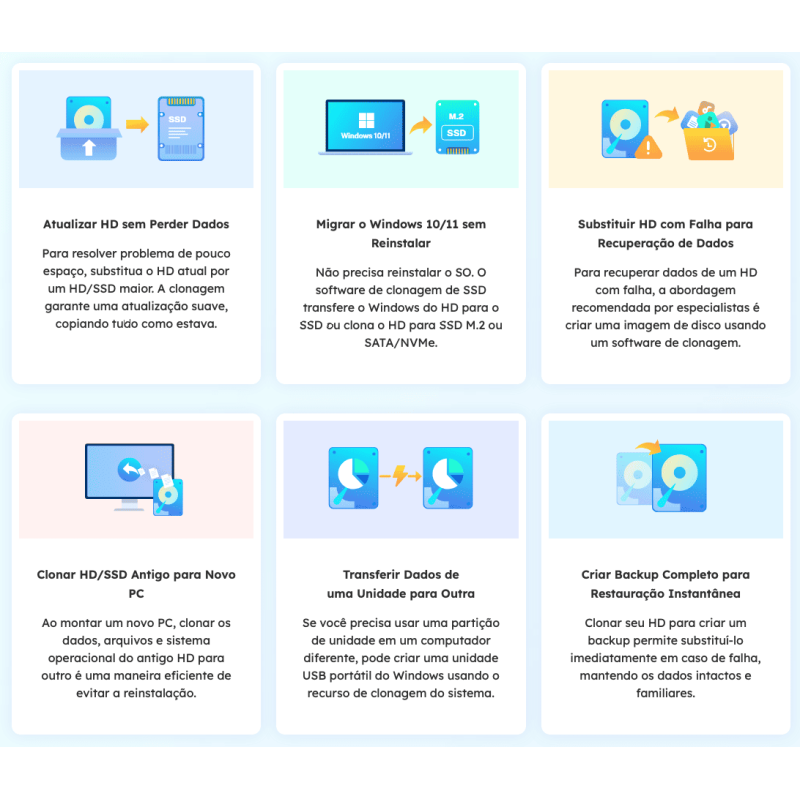
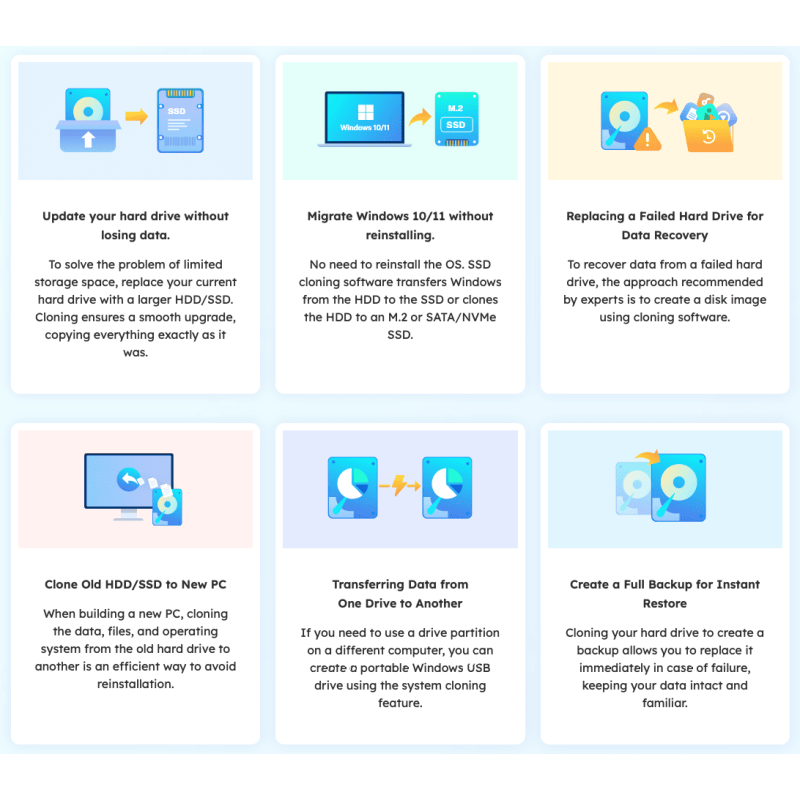
O EaseUS Disk Copy serve para clonar discos rígidos de forma integral ou por partições específicas. Ele é a ferramenta ideal para momentos de upgrade de hardware — como quando você compra um SSD novo e deseja migrar o sistema operacional exatamente como ele estava no HD antigo — ou para criar backups físicos idênticos de discos que estão começando a apresentar sinais de falha ou setores defeituosos (bad sectors).
Como usar o EaseUS Disk Copy?
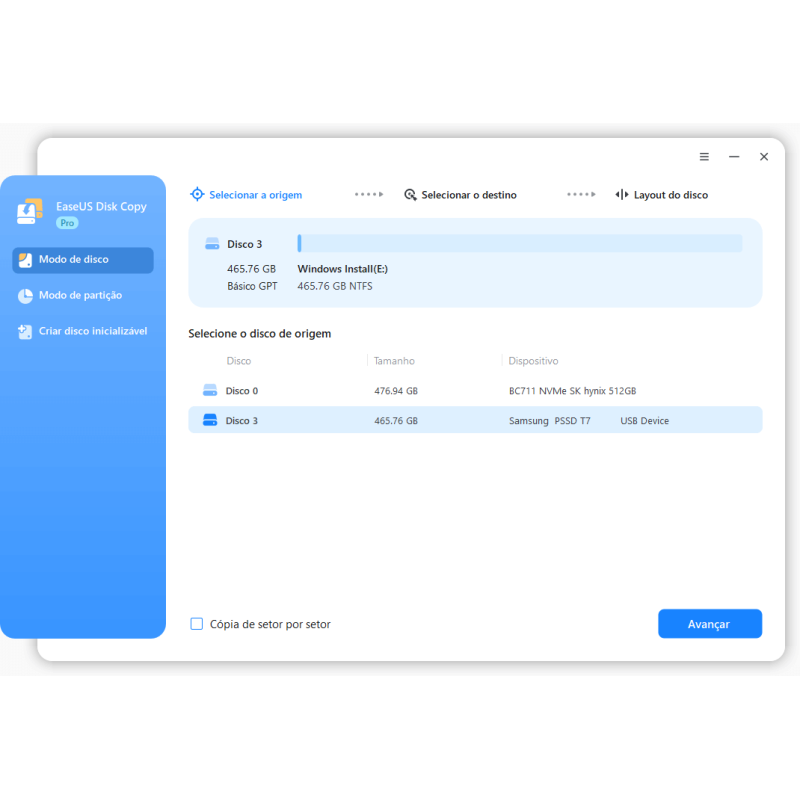
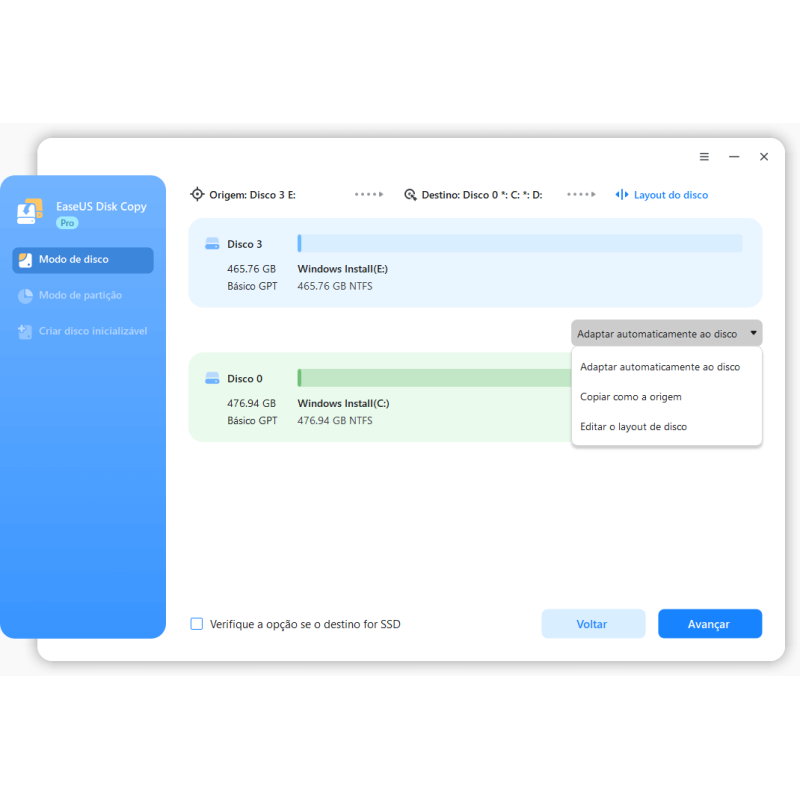
•Selecione o Modo de Clonagem: Ao abrir o programa, escolha entre o "Modo de Disco" (para clonar todo o HD/SSD de uma vez) ou "Modo de Partição" (para copiar apenas uma divisão específica do disco).
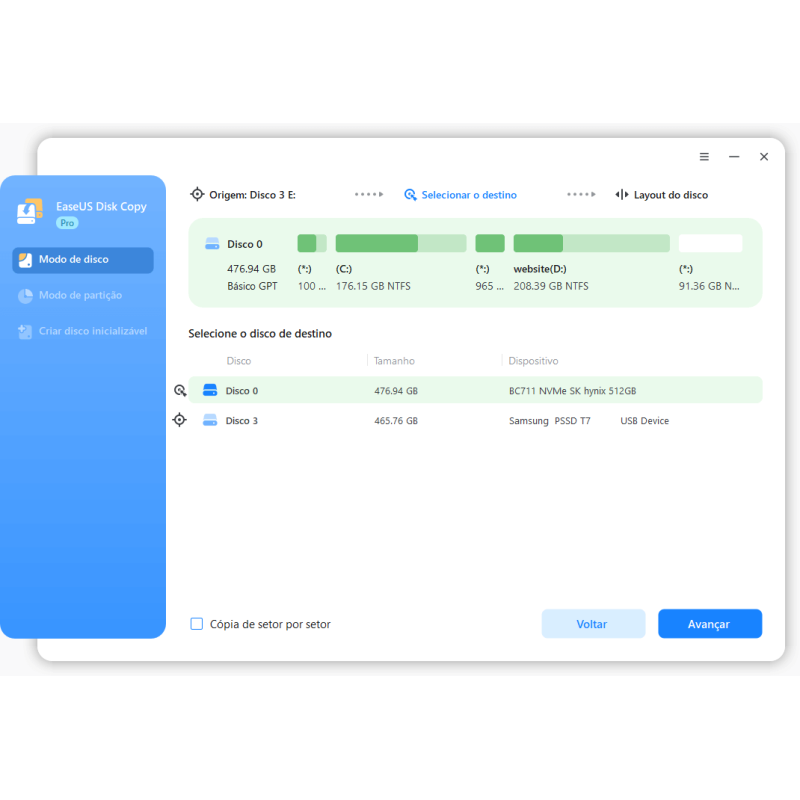
•Defina a Origem e o Destino: Selecione o disco atual onde estão os seus arquivos (Disco de Origem) e, em seguida, selecione o novo armazenamento para onde os dados serão copiados (Disco de Destino).
•Cópia Setor por Setor: Se o seu disco antigo tiver arquivos ocultos do sistema ou partições de recuperação, marque a opção "Cópia setor por setor" para garantir que até os espaços vazios e trilhas ocultas sejam copiados de forma idêntica.
•Ajuste o Layout do Disco: O programa permite redimensionar o tamanho das partições caso o seu SSD novo seja maior ou menor do que o disco antigo, otimizando o aproveitamento do espaço.
•Criação de Mídia de Boot: Caso o Windows não esteja inicializando, use a função de criar um pen drive bootável (WinPE) através do programa para realizar a clonagem por fora do sistema operacional principal.
Características Principais da Versão:
• Migração de Sistema em Um Clique: Transfira o Windows diretamente para um SSD NVMe ou SATA sem precisar reconfigurar drivers ou reinstalar programas.
• Clonagem de Discos Danificados: Possui algoritmos avançados capazes de ignorar ou ler setores defeituosos para tentar salvar o máximo de dados de um HD que esteja corrompido.
• Suporte a Grandes Armazenamentos: Compatível com discos rígidos e SSDs de alta capacidade (de até 16 TB), suportando esquemas de partição MBR e GPT.
• Interface Intuitiva Guiada: Layout minimalista projetado em formato de assistente passo a passo, facilitando o uso mesmo por usuários sem conhecimentos técnicos avançados.
• Criação de Unidade USB Inicializável: Permite recuperar e clonar sistemas operacionais diretamente através de um ambiente de boot seguro baseado em WinPE.
Comparativo: EaseUS Disk Copy vs. Ferramentas Genuínas Gratuitas (ex: Hasleo / Clonezilla)
• Tipo de Licença: O EaseUS Disk Copy opera sob licença comercial Shareware (o download é livre para testes, mas a execução da clonagem exige pagamento). Já ferramentas como o Hasleo Disk Clone ou Clonezilla são Freeware / Open Source (100% gratuitas para uso completo).
• Interface e Usabilidade: O EaseUS oferece uma interface moderna e muito fácil de usar no Windows. O Clonezilla, por exemplo, roda em ambiente de texto (estilo DOS), exigindo muito mais cuidado técnico do usuário.
• Algoritmo de Setores Defeituosos: O EaseUS possui um dos melhores sistemas de recuperação e leitura de HDs antigos e lentos do mercado, superando muitos concorrentes gratuitos na taxa de sucesso de salvamento de arquivos.
• Versatilidade de Mídia: A criação de pen drive bootável do EaseUS é automatizada e simples, enquanto soluções gratuitas podem exigir softwares de terceiros (como o Rufus) para criar a mídia de inicialização.
Requisitos de Sistema:
• Sistemas Operacionais: Windows 11 / 10 / 8.1 / 8 / 7 (Suporte a sistemas de 32-bit e 64-bit).
• Armazenamento: Aproximadamente 50 MB de espaço livre em disco para a instalação do utilitário.
• Sistemas de Arquivos Suportados: FAT12, FAT16, FAT32, NTFS.
💡 Você sabia? Dica para economizar!
• Marcas compatíveis: Se o SSD novo que você comprou for de marcas conhecidas como Samsung, Kingston, Crucial ou Western Digital, antes de comprar uma licença do EaseUS, verifique o site da fabricante do seu produto.
• Ferramentas gratuitas de fábrica: Muitas dessas marcas disponibilizam gratuitamente versões customizadas de softwares de clonagem renomados (como o Acronis True Image) que funcionam sem custos, desde que o SSD da marca deles esteja conectado ao PC durante o processo.
Baixe agora o instalador do EaseUS Disk Copy no Masterdownloads para testar a compatibilidade com as suas unidades e simular o seu plano de migração com uma das interfaces mais seguras e elogiadas do mercado tecnológico.
Outras Informações:
Para conferir a tabela de preços das licenças comerciais ou obter suporte técnico especializado diretamente com os desenvolvedores da ferramenta, acesse o site oficial:
https://easeus.com
Related Products
Rufus
Crie Mídias Bootáveis com Velocidade Máxima! O Rufus é uma ferramenta de formatação e criação de ..

IObit Uninstaller
Elimine Programas Indesejados e Resquícios de Vez com Máxima Eficiência! O IObit Uninstaller é um..

WizTree
O Analisador de Espaço em Disco Mais Rápido para Windows! O WizTree é uma ferramenta indispensáve..